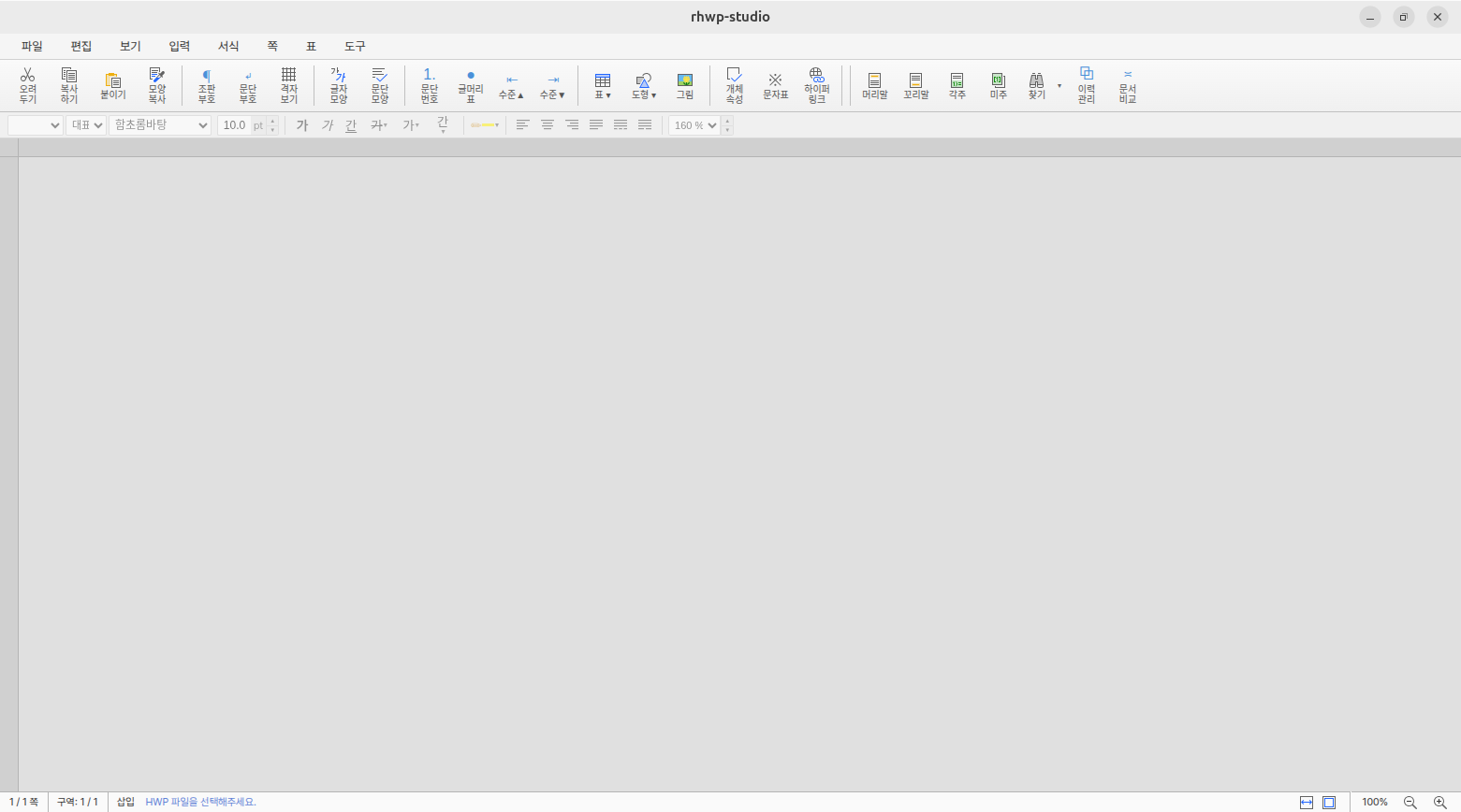
무료 한글, 오피스 문서 작성 (웹오피스, 브라우저 확장 기능, 설치형)
1. 웹오피스 :
- 브라우저(예, 크롬)로 URL 접속하여 한글(HWP), 스프레드시트(XLSX), 파워포인트(PPTX), 워드(DOCS), ODT 문서 작성
* 각 서비스 사이트 회원가입/로그인 필요
1.1 구글 독스(한글은 작성 불가)
URL : https://docs.google.com
문서(Docs) : https://docs.google.com/document * 워드 종류
스프레드시트(Spreadsheets) : https://docs.google.com/spreadsheets * 엑셀 종류
슬라이드(Slides) : https://docs.google.com/presentation * 파워포인트 종류
로그인 후
메인 화면 새 문서 시작으로 문서 작성
저장 시 왼쪽 상단 메뉴 파일 > 다운로드에서 다른 형식으로 다운로드 가능
- 문서(Docs) : Microsoft Word(docx) / PDF 문서(.pdf) 등등
- 스프레드시트(Spreadsheets) : Microsoft Excel(xlsx) / PDF 문서(.pdf) / CSV(.csv) 등등
- 슬라이드(Slides) : Microsoft Powerpoint(pptx) / PDF 문서(.pdf) 등등
1.2 마이크로소프트 365(한글은 작성 불가)
URL
워드 : https://word.cloud.microsoft
엑셀 : https://excel.cloud.microsoft
파워포인트 : https://powerpoint.cloud.microsoft
로그인 후
- 문서(Docs) : [빈 문서 만들기]로 문서 작성
- 스프레드시트(Spreadsheets) : [빈 통합 문서 만들기]로 문서 작성
- 슬라이드(Slides) : [빈 프리젠테이션 만들기]로 문서 작성
1.3 네이버 마이박스 (한컴 웹오피스를 네이버에서 서비스)
URL : https://mybox.naver.com
로그인 후 왼쪽 메뉴의
내 파일 (우클릭) > 새로 만들기 > 한글 / 워드 / 스프레드시트 / 프리젠테이션 클릭
1.4 한컴 독스 (한글과 컴퓨터에서 운영)
URL : https://www.hancomdocs.com
로그인 후
왼쪽 메뉴의 만들기 > 메인 화면의 새 한글 / 새 한셀 / 새 한쇼 / 새 한워드 클릭
또는
메인 화면의 새 문서 만들기 > 한글 / 한셀 / 한쇼 / 한워드 클릭
1.5 폴라리스 오피스
URL : https://www.polarisoffice.com/personal/officeweb
화면을 내리면 아래에 웹 한글 / 웹 시트 / 웹 슬라이드 / 웹 워드 바로가기를 클릭 후
로그인 하고 사용
- URL로 바로 접속
한글 : https://hwp.polarisoffice.com
시트 : https://sheet.polarisoffice.com
슬라이드 : https://slide.polarisoffice.com
워드 : https://word.polarisoffice.com
- 드라이브에서 문서 작성
드라이브 URL : https://www.polarisoffice.com/drive
로그인 후 왼쪽 메뉴의
HWP / XLSX / PPTX / DOCX / ODT 클릭 (ODT는 OpenDocument 문서로 LibreOffice, OpenOffice에서 사용하는 문서 형식)
템플릿 이용 문서 생성 시
템플릿 클릭
1.6 싱크프리 오피스(ThinkFree Office - 한글과 컴퓨터 자회사) (한글은 작성 불가)
URL : https://onlineoffice.thinkfree.com
* 하루에 5개까지 문서 작성(편집) 가능
- 장점 : 회원가입/로그인 없이 가능
- 단점 : 느리고 광고가 노출됨
문서 작성
- 화면의 [새 워드 문서] / [새 스프레스시트 문서] / [새 프레젠테이션 문서] 클릭하거나
[문서 찾아보기] 또는 파일 드레그 & 드랍
문서 다운로드
문서 작성 후 왼쪽 상단 메뉴 파일 > [다운로드] / [PDF로 다운로드]로 다운
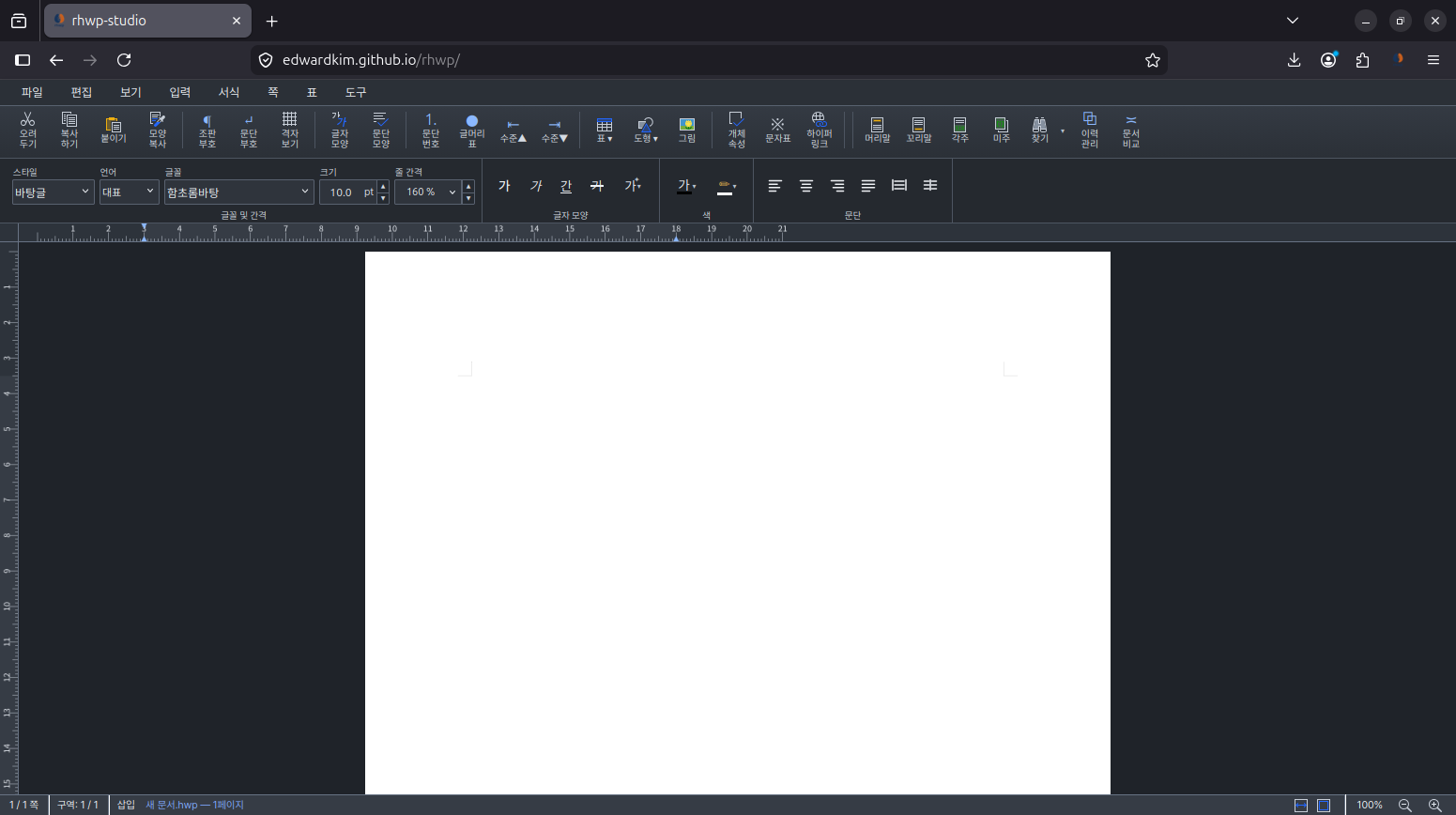
1.7 RHWP (한글 문서만 작성 가능 - 데모 버전)
- 한글과 컴퓨터에서 공개한 HWP/HWPX 포맷을 바탕으로
오픈소스로 개발된 프로그램 rhwp(https://github.com/edwardkim/rhwp)의 데모 버전
URL : https://edwardkim.github.io/rhwp/
2. 브라우저 확장 기능(한글 문서만 작성 가능)
2.1 크롬(Google Chrome)
- Chrome 실행 후 주소란에 chrome://extensions 입력 후 엔터 (또는 우측 상단 메뉴 > 확장 프로그램 > 확장 프로그램 관리 클릭)
왼쪽 메뉴 [Chrome 웹 스토어] 클릭 > (새창) 검색란(확장 프로그램 및 테마 검색)에 rhwp 입력 후 검색
검색 결과 리스트에서 "rhwp - HWP 문서 뷰어 & 에디터" 클릭 > 화면 상단 우측에 보이는 [Chrome에 추가] 클릭
> "hwp - HWP 문서 뷰어 & 에디터"을(를) 추가하시겠습니까? 창에서 [확장 프로그램 추가] 클릭
> 설치 완료
> 왼쪽 상단 메뉴바 옆 [확장 프로그램] 아이콘 클릭
> 확장 프로그램 중에서 "rhwp - HWP 문서 뷰어 & 에디터" 옆 핀 모양의 "고정" 클릭

[확장 프로그램] 아이콘

[rhwp - HWP 뷰어] 아이콘
사용
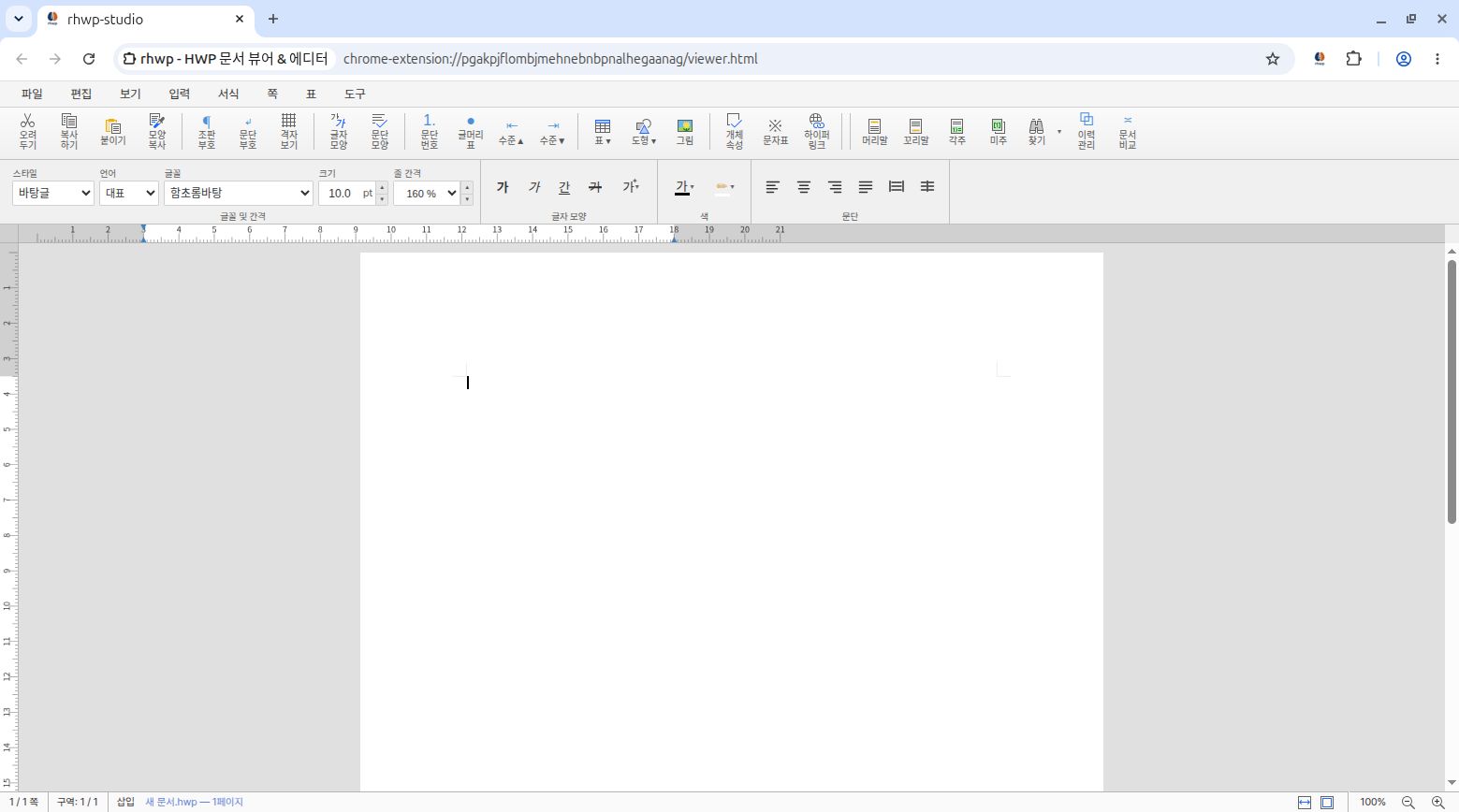
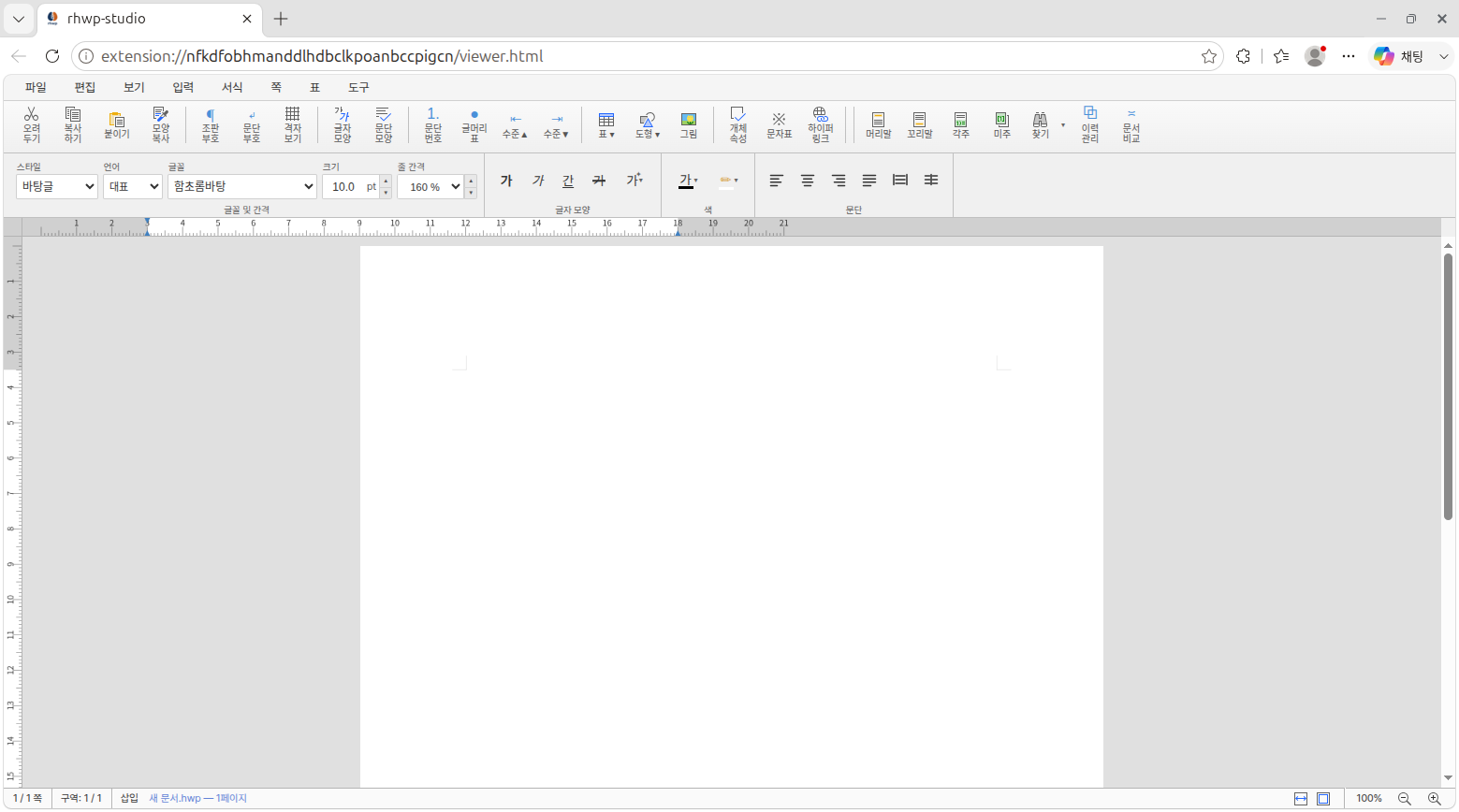
우측 상단 메뉴바 옆의 [rhwp - HWP 뷰어] 아이콘 클릭 > (새창) 왼쪽 상단 메뉴의 파일 - 새로 만들기 클릭 > 한글 문서 작성
2.2 파이어폭스(firefox)
- 파이어폭스 실행 후 주소란에 about:addons 입력 후 엔터 (또는 우측 상단 메뉴 > 확장 기능 및 테마 클릭)
부가 기능 더 찾기 검색 > rhwp 입력 후 검색
검색 결과 리스트에서 rhwp 클릭 > [Firefox에 추가] 클릭
> "rhwp - HWP 문서 뷰어 & 에디터 추가" 창에서 [추가] 클릭
> "rhwp - HWP 문서 뷰어 & 에디터 확장 기능이 추가되었습니다." 창에서 "[ V ] 확장 기능을 도구 모음에 고정" 체크 후 [확인] 클릭
사용
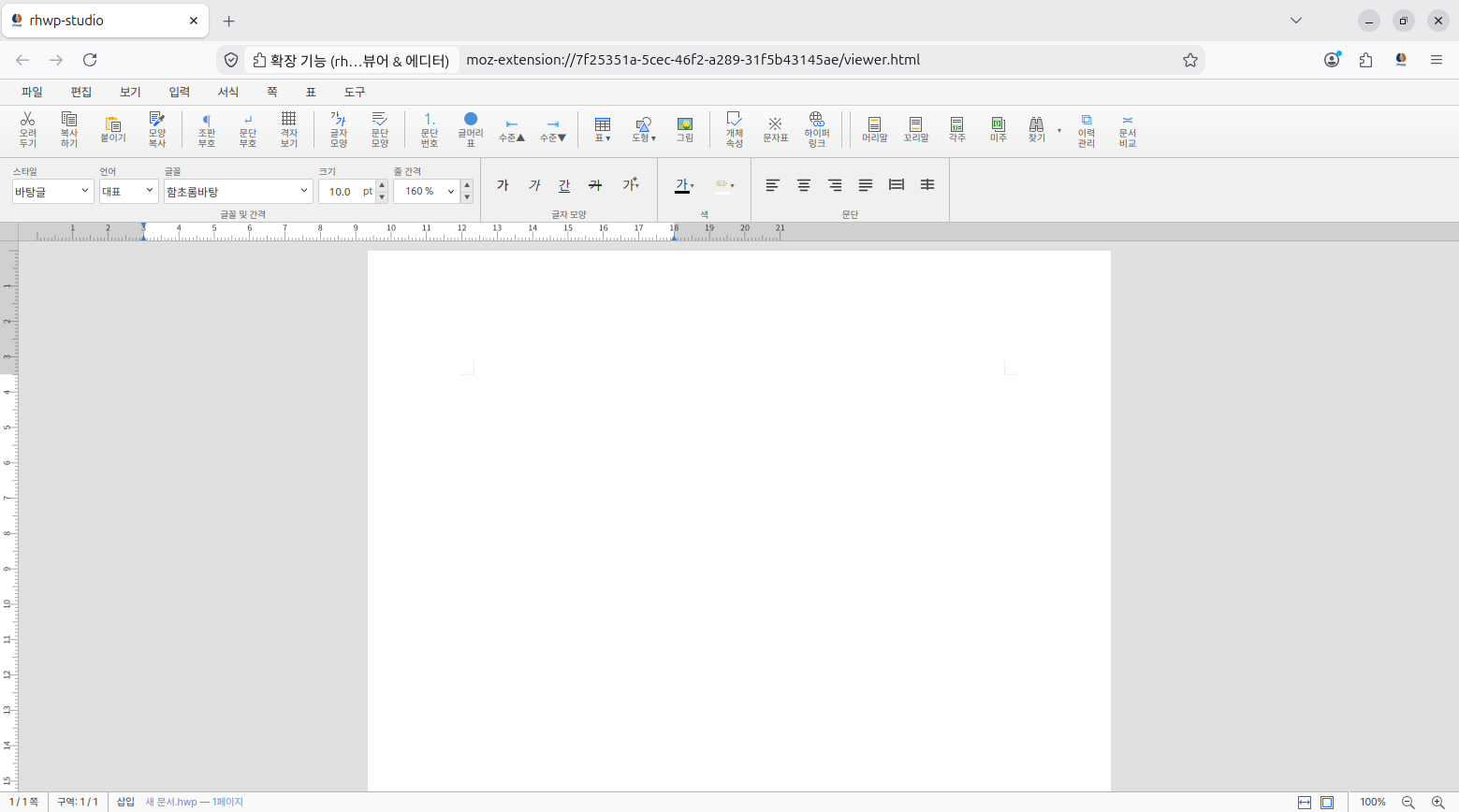
브라우저 우측 상단 메뉴바의 "rhwp - HWP 뷰어" 아이콘 클릭 > 한글 문서 작성

[확장 기능] 버튼

[rhwp - HWP 뷰어] 아이콘
2.3 엣지(Microsoft Edge)
- Edge 실행 후 주소란에 edge://extensions 입력 후 엔터 (또는 우측 상단 메뉴 > 확장 > 확장 관리 클릭)
왼쪽 메뉴 [Microsoft Edge용 확장 가져오기] 클릭 > (새로운 창) 검색란(확장, 테마 등 검색)에 rhwp 입력 후 검색
검색 결과 리스트에서 "rhwp - HWP 문서 뷰어 & 에디터" 클릭 > 화면 상단 우측에 보이는 [다운로드] 클릭
> Microsoft Edge에 "hwp - HWP 문서 뷰어 & 에디터"을(를) 추가하시겠습니까? 창에서 [확장 추가] 클릭
> 설치 완료
> 우측 상단 메뉴바 옆 확장 버튼 클릭
> 확장 프로그램 중에서 "rhwp - HWP 문서 뷰어 & 에디터" 옆 핀 모양의 "도구 모음에 고정" 클릭
사용
우측 메뉴바 옆의 [rhwp - HWP 뷰어] 아이콘 클릭 > (새창) 왼쪽 상단 메뉴의 파일 - 새로 만들기 클릭 > 한글 문서 작성

확장] 아이콘

[rhwp - HWP 뷰어] 아이콘
3. 설치형 오피스
3.1 리브레오피스(LibreOffice)
- 다운로드 페이지에서 OS에 맞는 버전 다운로드 후 설치
(윈도우, 리눅스(deb, rpm), 맥OS - x64, aarch64 제공)
URL : https://ko.libreoffice.org/download/libreoffice-stable/
- MS 워드(docx/doc), 엑셀(xlsx/xls), 파워포인트(pptx/ppt) 파일 불러오기/편집/저장 가능
* 한글(hwpx/hwp)은 불가능
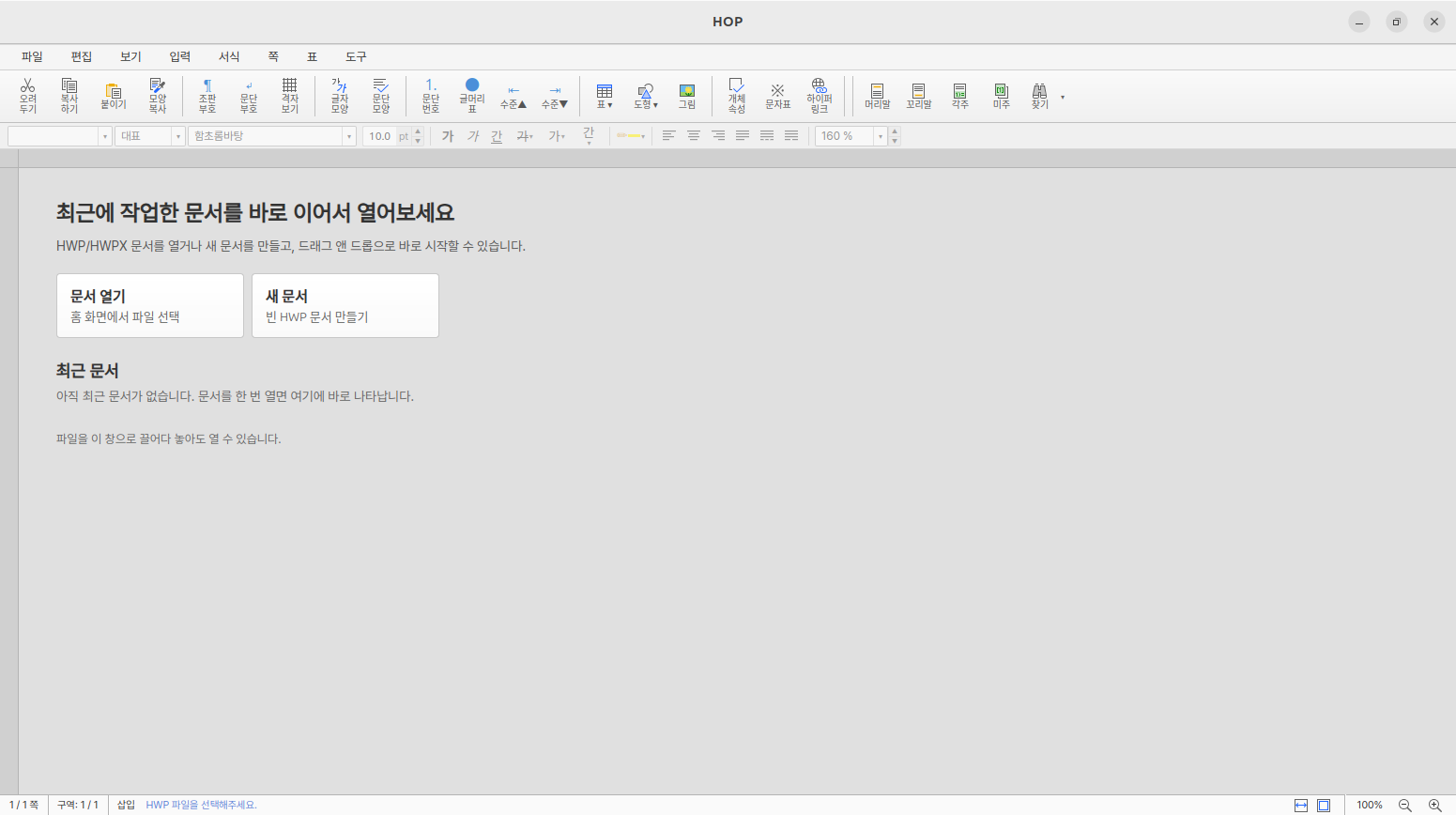
3.2 HOP (한글만 가능, * 워드, 스프레드시트, 프리젠테이션, ODT 불가능)
- rhwp의 설치형 오픈소스 프로그램
- 릴리즈 페이지에서 최신 버전의 OS에 맞는 버전 다운로드 후 설치
(윈도우, 리눅스(deb, rpm, AppImage), 맥OS - x64, arm64 제공)
URL : https://github.com/golbin/hop/releases
- 설치 후 화면
3.3 rhwp-desktop (한글만 가능, * 워드, 스프레드시트, 프리젠테이션, ODT 불가능)
- rhwp의 설치형 오픈소스 프로그램(3.2 HOP와는 다른 버전)
- 릴리즈 페이지에서 최신 버전의 OS에 맞는 버전 다운로드 후 설치
(윈도우(exe), 리눅스(AppImage), 맥OS(dmg) 제공)
URL : https://github.com/runableapp/rhwp-desktop/releases
- 설치 후 화면